
Nederlands
DirectPort Mobiele App-gids
Met de DirectPort mobiele app volgen kapiteins hun reizen, registreren ze aankomst-, operatie- en vertrektijden, houden ze vracht- en brandstofgegevens bij en delen ze documenten met het kantoor. De app is beschikbaar in het Engels, Nederlands, Frans en Duits.
Aan de slag
Installatie
Download de app uit de App Store (iOS) of Google Play (Android), of installeer de versie die uw bedrijf met u deelt.
Taal
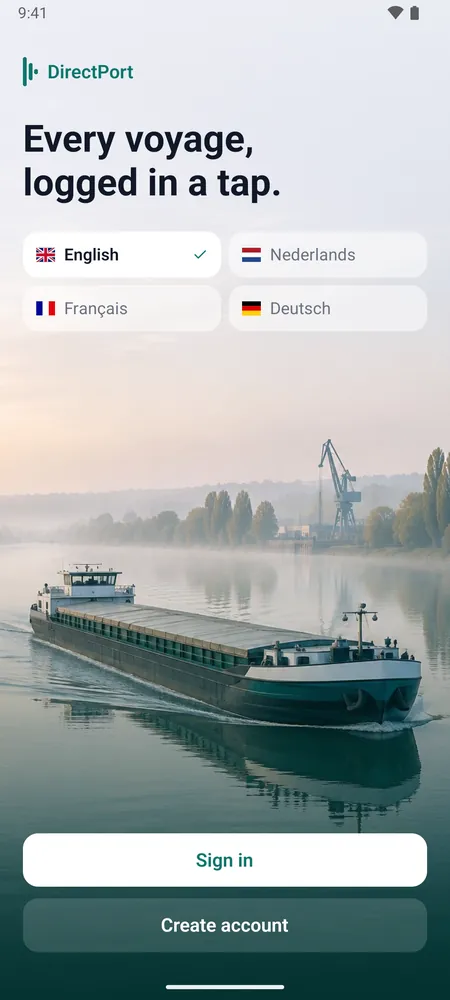
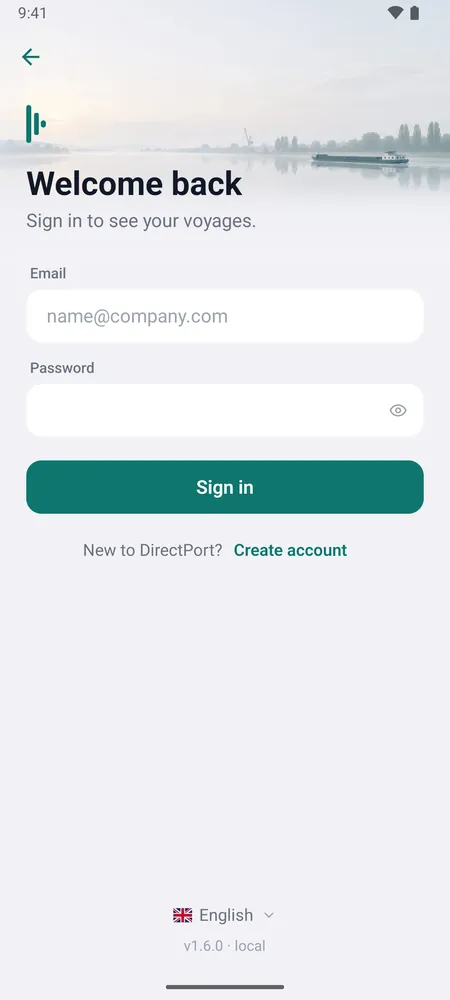
Het welkomstscherm toont de vier talen. Tik op uw taal en de app schakelt meteen over. Later wijzigt u de taal in Instellingen, of via de taalkeuze onderaan het aanmeldscherm.
Een account aanmaken
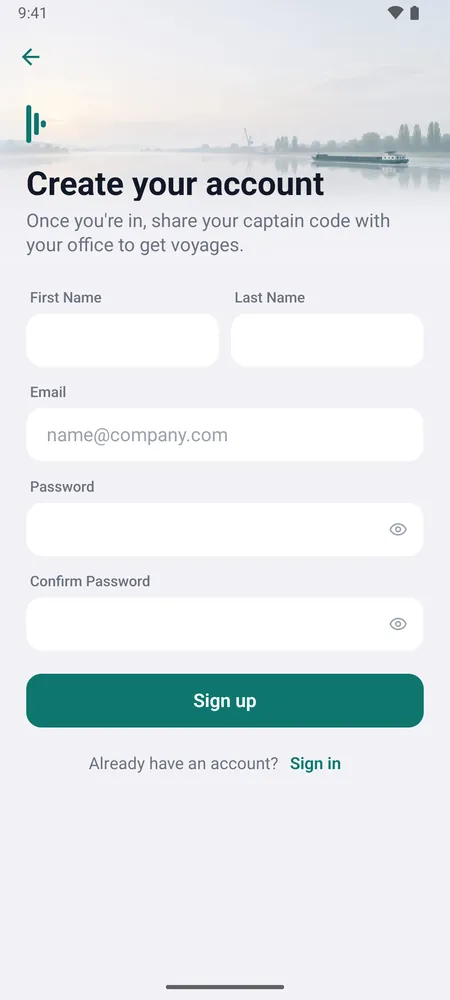
- Tik op het welkomstscherm op Account aanmaken.
- Vul uw voornaam, achternaam, e-mailadres en een wachtwoord in en bevestig het wachtwoord.
- Tik op Registreren en meld u daarna aan met uw e-mailadres en wachtwoord.
Uw kapiteinscode
Met uw kapiteinscode (bijvoorbeeld 5401XG) koppelt het kantoor u aan reizen. U vindt de code op het scherm Reizen, net onder het delen van uw locatie, en in Instellingen. Tik erop om de code te kopiëren en plak hem in een bericht of e-mail.
Deel uw code op tijd
Zolang het kantoor uw kapiteinscode niet heeft, verschijnen er geen reizen. Is uw lijst leeg, dan toont het scherm uw code in grote letters zodat u hem kunt doorgeven.
Het scherm Reizen
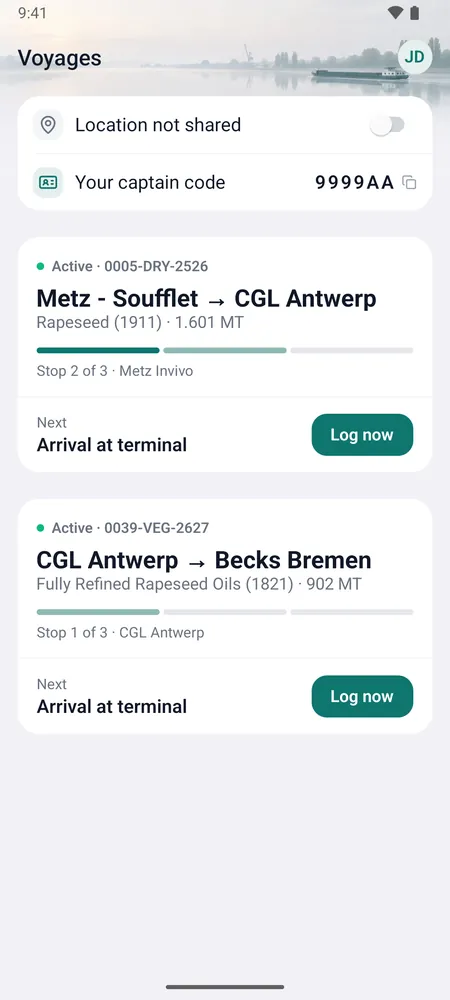
De app opent op het scherm Reizen. Van boven naar onder ziet u:
- Locatie delen, met een schakelaar om het aan of uit te zetten. Zie Locatie delen.
- Uw kapiteinscode, tik om te kopiëren.
- Een kaart per actieve reis, met de route, het product en het gewicht, hoe ver u in de stops bent en de volgende tijd om te registreren. Met Nu registreren legt u die hier meteen vast.
- Aankomende en voorbije reizen als korte lijst. Tik op een reis om ze te openen.
Uw initialen rechtsboven openen Instellingen. Trek de lijst naar beneden om te vernieuwen; reizen worden ook elke 10 seconden vanzelf bijgewerkt.
Een reis
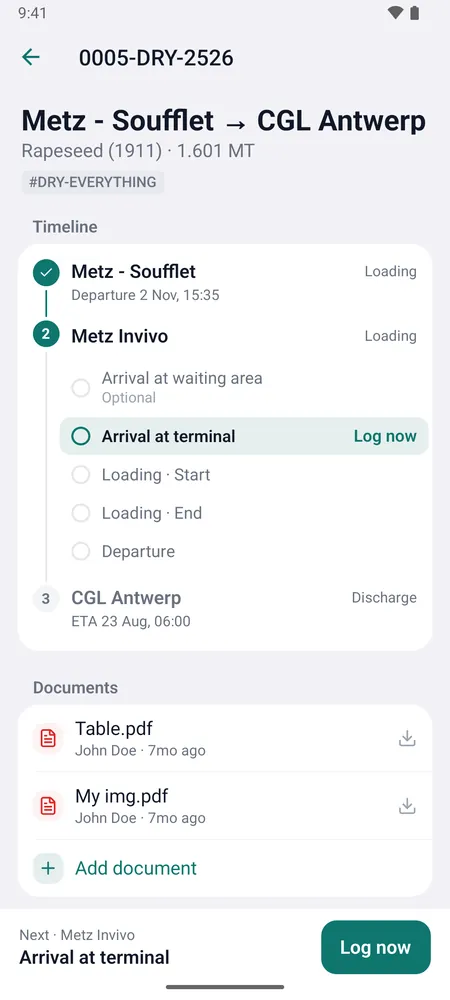
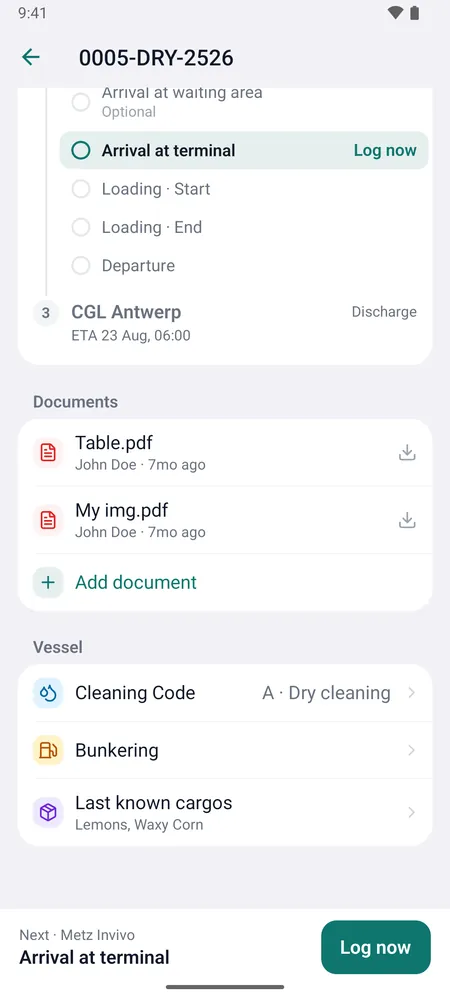
Bovenaan staan de route, het product, het gewicht en de reisreferentie. Daaronder:
- Tijdlijn: alle stops op volgorde. De stop waar u bent staat open met zijn tijden; afgeronde en latere stops zijn ingeklapt tot één regel en openen met een tik.
- Documenten: documenten die het kantoor met u deelt en de documenten die u zelf uploadde.
- Schip: de reinigingscode, bunkeren en de laatst bekende vrachten.
De balk onderaan toont altijd de volgende tijd om te registreren voor deze reis, met een knop Nu registreren.
Tijden registreren
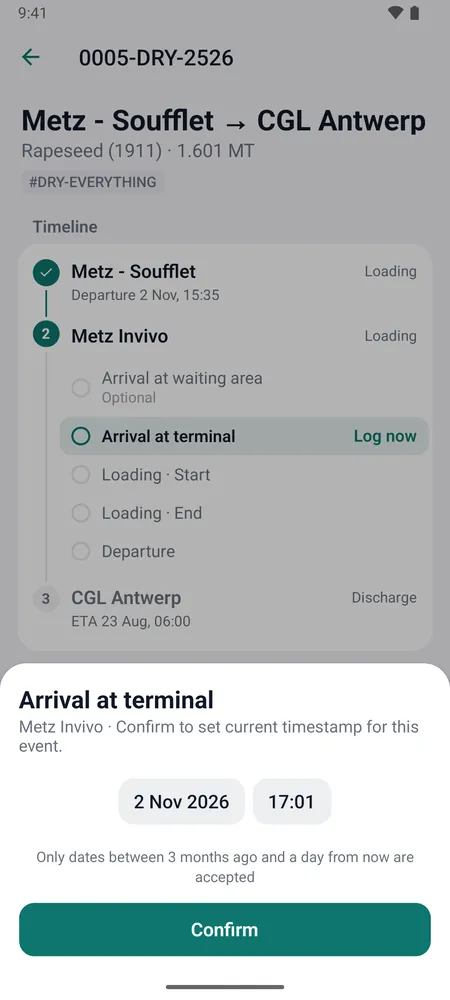
Elke stop heeft deze tijden, in deze volgorde:
| Tijd | Wanneer registreren |
|---|---|
| Aankomst in wachtgebied | U wacht in de buurt van de stop. Optioneel: sla over als u meteen naar de terminal vaart |
| Aankomst bij terminal | U komt aan bij de terminal |
| Laden / Lossen · Start | De vrachtoperatie begint |
| Laden / Lossen · Einde | De vrachtoperatie is klaar |
| Vertrek | U verlaat de stop |
De volgende tijd om te registreren is gemarkeerd in de tijdlijn. Tik op Nu registreren (in de tijdlijn, in de balk onderaan of op het scherm Reizen). Er opent een venster met de huidige tijd ingevuld; pas die aan indien nodig en tik op Bevestigen. Het kantoor ziet de tijd meteen.
Om een tijd te verbeteren, tikt u erop in de tijdlijn en slaat u de nieuwe waarde op. Tijden kunnen tot 3 maanden terug en tot een dag vooruit worden ingesteld.
Alleen actieve reizen
Tijden registreren kan zolang een reis actief is. Is de reis nog niet begonnen, afgerond, of meer dan 48 uur geleden geëindigd, dan is de tijdlijn alleen-lezen en staat bovenaan de reis waarom.
Na het registreren van een vertrek vraagt de app om een brandstofniveau op te nemen als er onlangs geen werd geregistreerd.
Documenten
- Openen: tik op een document. Downloadlinks blijven een uur geldig.
- Document toevoegen: maak foto's met de camera of kies ze op uw telefoon. U kunt meerdere pagina's toevoegen, ook met extra foto's vanuit het naamscherm. Geef het document een naam (letters, cijfers, spaties, koppeltekens en underscores) en tik op Uploaden. De pagina's worden samengevoegd tot één pdf en aan de reis gekoppeld.
U ziet documenten die het kantoor met kapiteins deelt en documenten die een kapitein van de reis heeft geüpload.
Reinigingscode
Tik onder Schip op Reinigingscode en kies A, B, C of D. Bij elke optie staat wat ze betekent.
Brandstofniveaus (Bunkeren)
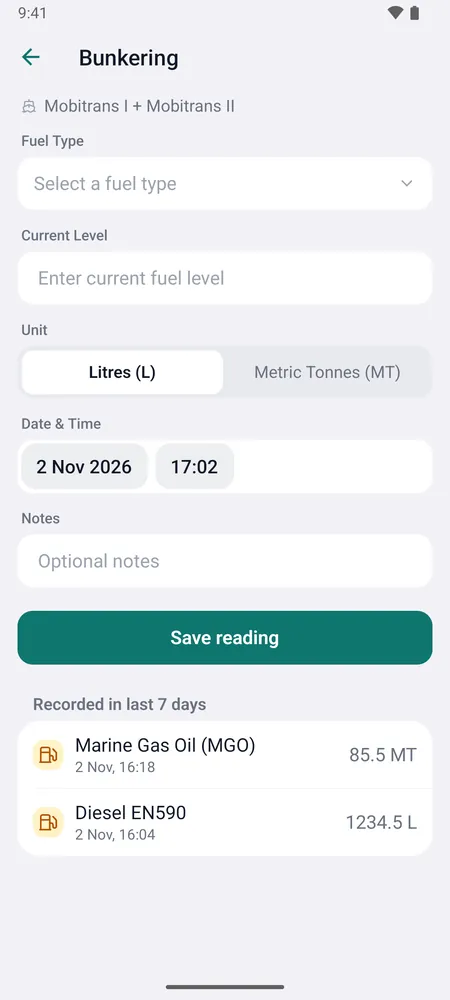
- Open de reis en tik onder Schip op Bunkeren.
- Kies het brandstoftype.
- Vul het huidige niveau in en kies liter of metrische ton.
- Controleer datum en tijd, voeg eventueel een notitie toe en tik op Meting opslaan.
Metingen van de afgelopen 7 dagen staan onder het formulier. De app registreert brandstofniveaus; bunkeringen met prijzen, verbruik, kosten en CO2 beheert u in de webapp. De Bunkering-gids beschrijft de volledige werkwijze.
Neem een niveau op bij vertrek en aankomst
Met twee metingen, één bij het begin en één aan het einde, berekent DirectPort het brandstofverbruik van de reis.
Laatst bekende vrachten
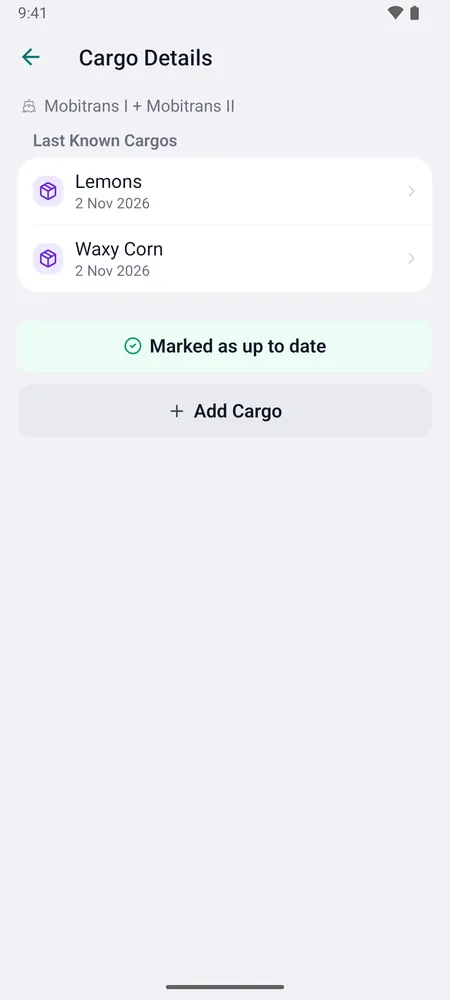
Tik onder Schip op Laatst bekende vrachten om de recente vrachten van het schip met hun cognossementsdatum te zien.
- Vracht toevoegen: zoek het product, stel de cognossementsdatum in en tik op Toevoegen. Het product dat het schip het vaakst vervoert, staat al geselecteerd.
- Bewerken: tik op een vracht om het product of de datum te wijzigen.
- Alles als bijgewerkt markeren: bevestigt de lijst in één keer.
Locatie delen
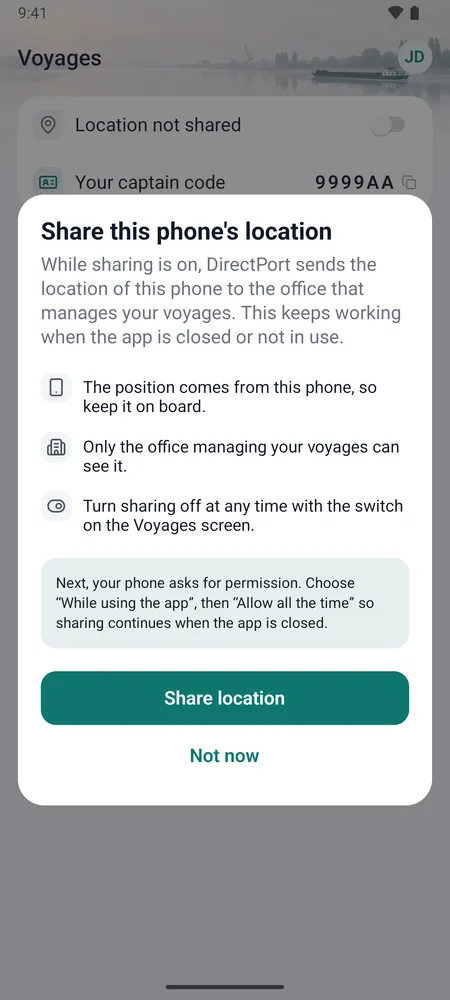
Locatie delen stuurt de positie van deze telefoon naar het kantoor dat uw reizen beheert, zodat zij het schip en de verwachte aankomsttijden kunnen volgen. Het blijft werken als de app gesloten is, dus houd de telefoon aan boord zolang delen aan staat.
Zet het aan met de schakelaar bovenaan het scherm Reizen. De app legt uit wat er gedeeld wordt, daarna vraagt uw telefoon om toestemming:
- iPhone: kies Sta toe bij gebruik van app en daarna Wijzig in 'Altijd toestaan'.
- Android: kies Tijdens gebruik van de app en daarna Altijd toestaan in het instellingenscherm dat opent.
Met alleen "tijdens gebruik" stopt het delen zodra de app gesloten is. Zet de schakelaar uit om op elk moment te stoppen. Op Android toont een melding dat delen aan staat.
Instellingen
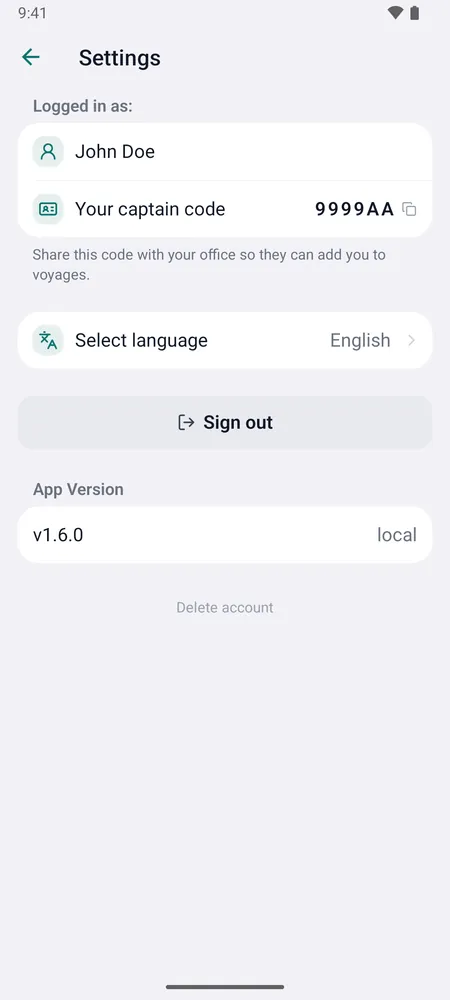
Tik op uw initialen op het scherm Reizen. In Instellingen vindt u uw naam en kapiteinscode, de taal, Afmelden en de app-versie. Account verwijderen staat helemaal onderaan en vraagt eerst om bevestiging voordat er iets wordt verwijderd.
Snelle referentie
| Actie | Hoe |
|---|---|
| Kapiteinscode kopiëren | Tik erop op het scherm Reizen of in Instellingen |
| Volgende tijd registreren | Nu registreren op de reiskaart of onderaan de reis |
| Een geregistreerde tijd verbeteren | Open de reis en tik op de tijd in de tijdlijn |
| Een document toevoegen | Reis > Documenten > Document toevoegen |
| Een brandstofniveau opnemen | Reis > Schip > Bunkeren |
| Taal wijzigen | Instellingen > taal |
| Afmelden | Instellingen > Afmelden |
| Contact met support | support@directport.eu |